Showing posts with label Tutorial Microsoft Excel 2007. Show all posts

Sunday, May 11, 2014

Memprotect Cell Tertentu pada Lembar Kerja Excel


Selamat siang sahabat bloger kali ini saya bawakan tutorial Memprotect Cell Tertentu pada Lembar Kerja Excel, mungkin sudah tidak pada asing lagi bagi sahabat blogger yang sering buat Format Formulir atau data yang berhubungan dengan Ms Excel.
Tanpa Basa basi lagi mari kita mulai saja.

Salah satu keunggulan dari aplikasi Microsoft Excel adalah adanya fungsi Protect Sheet. Fungsi ini bisa digunakan untuk mengunci cell pada sheet, yang tujuannya supaya cell tersebut tidak bisa di edit. Untuk kesempatan kali ini saya kan memberikan Tips dan Trik untuk memprotect cell tertentu saja atau hanya sebagian saja, dan sebagian cell yang lain supaya tetap bisa diedit.

Untuk Memprotect cell tertentu caranya:

1. Blok terlebih dahulu cell mana yang ingin tetap bisa diedit. Misal pada contoh gambar dibawah ini saya blok pada cell atau range E5, E7, E9, E11 dan E13. Kemudian klik Format dan klik sekali pada Lock Cell untuk mengubah cell yang terpilih menjadi Unlock Cell.
2. Selanjutnya klik Format sekali lagi tapi kali memilih Protect Sheet.
3. Pada jendela Protect Sheet, klik unchek atau buang tanda centang pada pilihan Select locked cells, Jangan lupa tambahkan password, kemudian klik OK. akan tampil jendela Confirm Password, masukkan password yang sama sekali lagi dan terakhir klik OK.

4. Selesai. Jika semua langkah-langkahnya sudah benar maka seharusnya hanya cell yang tadi di unclock saja yang bisa di pilih (di klik) dan di edit, sedangkan cell yang lain tidak akan bisa di klik karena terkunci atau terprotect. Selamat Mencoba dan Semoga Bermanfaat.

Mungkin sekian dulu Tutorial yang bisa saya berikan, jangan lupa terus kunjungi Terus Coretan Kecil Untuk mmendapatkan info tutorial lainnya.

Friday, May 9, 2014

Cara Memisahkan Kata dengan rumus Excel

Tutorial Memisahkan Kata dengan rumus Excel


Untuk memisahkan kata yang ada pada sebuah cell misalnya saya contohkan pada sebuah cell terdiri dari 
alamat dan kode pos. Lihatlah contoh gambar berikut ini


Setelah Anda tuliskan seperti contoh gambar diatas ikuti langkah-langkah memisahkan kata atau teks berikut ini
  1. Letakkan pointer di cell D2 kemudian tulislah tumus =LEFT(C2;(LEN(C2)-LEN(RIGHT(C2;5))))
  2. Kemudian tekan Enter dan silakan copykan rumus tersebut sampai cell D5 sehingga hasilnya seperti gambar berikut
  3. Untuk cell D4 dan D5 data tersebut belum dapat dipisahkan karena DATA 2 memiliki data berbeda yaitu kode pos yang memiliki karakter sebanya 5 sedangkan untuk NIP memiliki karakter lebih dari 5 sehingga Anda perlu merubah rumus menjadi di cell D4 menjadi =LEFT(C4;(LEN(C4)-LEN(RIGHT(C4;25)))) dan silakan lihat hasilnya

Mudah bukan bagaimana cara memisahkan kata atau teks di Ms. Excel? 

Cara Menggabungkan Teks atau Kata di Ms. Excel


Kalau Anda bisa memisahkan kata atau teks di Excel pada suatu cell tentu ada kalanya dibutuhkan untuk memisahkan kembali karena tidak mungkin data yang begitu banyak Anda menghapus satu per satu tiap cell. Nah, langkap untuk menggabungkan teks atau kata ini silakan ikuti langkah berikut

  1. Masih menggunakan data diatas agar bisa terlihat seperti gambar nomor 1 diatas pada kolom GABUNGKAN atau kolom C tertulis "Rajagaluh 45472" nah, agar hasil bisa sama seperti gambar diatas silakan ketikkan rumus =CONCATENATE(A2;" ";B2) ingat dalam tanda kutif dikasih space agar kata dari cell A2 dan B2 dibatasi dengan space.
  2. Tekan enter kemudian copykan data sampai ke cell C5 sehingga akan tempak seperti gambar berikut
  3. Untuk penggabungan Nama dan NIP seperti di cell C4 dan cell C5 Anda ganti rumus menjadi =CONCATENATE(A4;" NIP ";B4) kemudian tekan enter dan copykan juga sampai ke cell C5 sehingga hasilnya akan tampak seperti berikut

Demikian trik dan tutorial excel untuk cara menisahkan dan menggabungkan kata di Ms. Excel semoga artikel ini bisa membantu.

Membuat Tabel Otomatis Pada Excel 2007


Cara membuat tabel otomatis pada Excel 2007 menggunakan Format As Table. Cara ini merupakan cara cepat untuk membuat tabel di Ms. Excel namun ada beberapa kelemahan yaitu format tabel terkadang tidak sesuai dengan keinginan karena format baik warna maupun layout sudah ditentukan oleh sistem kita hanya tinggal memilih model tabel yang sesuai saja.

Bagaimanakah cara membuat tabel otomatis di Excel tersebut? Pada kesempatan kali ini saya akan membahas bagaimana cara atau tips untuk membuat tabel secara otomatis tanpa harus menggunakan format cell. Ok, langsung saja inilah cara membuatnya

  1. Buatlah data pada Excel yang akan dibuat tabel otomatis tersebut ! misalnya saya akan membuat tabel dengan data seperti pada gambar di bawah ini
  2. Langka berikutnya silakan Anda blok data tabel tersebut yaitu range A1:C6 kemudian klik Format as Table
  3. Langkah berikutnya silakan pilih salah satu jenis atau model tabel sesuai kesukaan Anda. Misal saya pilih jenis tabel "style dark 2" jika selesai maka akan muncul jendela Format as Table yang menentukan lokasi data tabel tersebut
  4. Jika data tabel benar silakan klik OK dan lihat hasilnya
  5. Selesai
Ok, itulah cara bagaimana membuat tabel secara otomatis di Ms. Excel 2007 semoga cara ini bisa membantu Anda dan pekerjaan Anda akan lebih cepat terselesaikan.

Rumus Formula Pada Microsoft Excel

Rumus Formula Pada Microsoft Excel

Rumus Formula Pada Excel, waduh mimin lagi pingin berbagi bagaimana caranya menjadi master expert dalam menggunakan Microsoft Excel, sebenarnya mudah untuk menjadi ahli dalam bidangnya, hanya membutuhkan waktu dan pembelajaran yang tekun dan kebiasaan, jadi jika anda malas-malas ya jangan Belajar Microsoft Excel karna program ini memang dibutuhkan ketekunan dalam mempelajarinya.

Lalu apa saja yang akan kita pelajari saat ini? tentunya kita akan mempelajari Rumus Formulapada Microsoft Excel dong, memang tidak bisa dipungkiri jika mempelajari rumus-rumus formula tersebut memang agak sedikit ribet, tapi tenang, disini kita akan membahasnya sampai tuntas, dan akan dibahas di page-page selanjutnya di blog ini, jadi jangan ragu untuk mendatangi blog ini ya, karna materi ini akan terus berkelanjutan, baik untuk materi pertama kita akan membahas mengenai Mengenal Rumus Fungsi terlebih dahulu .

Membaca Data Sel
membaca data sel dapat dilakukan secara manual dengan mengetikan nama cel pada bar yang tersedia
contoh : = A1+B1

Nah sekarang kita masuk ke pembahasan selanjutan, tentang beberapa operator yaitu (+,-,x,dan /) mari disimak ya..

  1. Operator (+)
    contoh = A1+B1
  2. Operator (-)
    contoh  =A1-B1
  3. Operator (x)
    contoh  =A1*B1
  4. Operator ( / )
    contoh  =A1/B1


bagai mana Mudah bukan ? untuk operasi tambah, kurang, kali, dan bagi ? ini tentunya masi tahap awal kita belum masuk ke rumus yang lebih sulit dari ini.

Selain ada 4 operator tersebut diatas, ada beberapa Fungsi Juga yang harus Kita Pelajari, apasaja? cekidot...

  1. Fungsi IFsaya jelaskan sedikit mengenai fungsi If ya Fungsi if digunakan untuk menguji suatu syarat tertentu apakah syarat tersebut terpenuhi (kondisi benar) apakah syarat tidak terpenuhi (kondisi salah)
  2. Fungsi IF dengan 2 syarat
    Fungsi If yang memiliki 2 syarat, biasanya fungsi ini disbut dengan IF tunggal. Fungsi IF ini memiliki nilai kemungkinan yaang dapat diselesaikan menggunakan satu Fungsi IF saja,
    bagaimana faham? jika belum langsung saja lhat contohnya ya?

    Logika : IF(logika,jika_nilai_benar,jika_nilai_salah)
    Contoh  =IF(A2="B1","Buku 1",IF(A2="B2","Buku2","Buku 3"))


Untuk implementasi lainnya silahkan kembangkan sendiri ya :D
kita beralih keng Funsi Berikut nya..

Fungsi True

Fungsi ini digunakan untuk menampilkan atau menghasilkan logika yang TRUE ata logika yang benar
bentuk dari TRUE : TRUE()

Fungsi OR
Fungsi ini digunakan untuk menyebutkan beberapa argumen, menghasilkan True, jika beberapa argumen bernilai benar (true), bernilai False jika argumen bernilai salah
Bentuk dari OR : Or(Logika1,Logika2,Logika3,.....)

Cara Merubah Huruf Besar Menjadi Kecil

Cara Merubah Huruf Besar Menjadi Kecil

Cara cepat merubah huruf besar menjadi kecil atau sebaliknya pada Ms. Excel. Trik cepat ini biasanya digunakan ketika mengiolah data dalam jumlah yang banyak. Jika Anda membayangkan ketika telah selesai mengetik data di Excel dalam jumlah ribuan dengan menggunakan huruf besar atau kapital, sementara user atau Manager Anda ingin merubahnya dengan menggunakan huruf kecil, betapa lumayan Anda harus mengetikkan ulang data tersebut.

Di excel ada fasilitas cara merubah huruf besar menjadi kecil atau sebaliknya yaitu dengan menggunakan formula = PROPER(cell). Dengan formula tersebut maka data yang ada di suatu cell akan dirubah menjadi huruf kecil dan hanya huruf awalnya saja yang besar dari setiap kata.

Mari kita lihat contoh kasus excel berikut :


Dari gambar diatas tulisan nama yang menggunakan huruf kapital akan dirubah menjadi menggunakan huruf kecil. Bagaimana caranya? Anda cukup gunakan rumus di cell B1 dengan formula =proper(A1) kemudian tekan enter

Untuk nama yang dibawahnya Anda tidak usah menuliskan kembali rumus, Tinggal tarik ajah rumus tersebut ke bawah dan lihat hasilnya.


Dari gambar diatas jelas bahwa merubah huruf besar menjadi kecil bisa dilakukan di excel dengan cepat dan mudah tanpa harus mengetikkan kembali data yang sudah ada.

Demikian tulisan bagaimana cara merubah huruf besar menjadi kecil.

Wednesday, May 7, 2014

MEMBUAT RANKING DENGAN EXCEL

MEMBUAT RANKING DENGAN EXCEL


Kalau tutorial excel terdahulu mengenai rumus ranking dan count, kali ini kita matangkan pembahasan khusus cara membuat ranking nilai dengan rumus excel.
Bagi para guru dan wali kelas, tugas ini memang sangat berat, apalagi jika menyangkut pekerjaan yang berhubungan dengan nilai, tetapi jaman sekarang sudah banyak diuntungkan dengan adanya teknologi yang canggih, sehingga untuk menghitung nilai, rata-rata ataupun ranking sangat mudah untuk dilakukan dan tidak memerlukan keahlian menghitung, cukup dengan memasukkan rumus kedalam komputer, maka secepat kilat akan muncul hasilnya, tanpa harus menghitung manual satu persatu.
Sebagai contohnya, rumus ini cocok digunakan untuk mengetahui ranking siswa disekolah. Mari simak ulasan berikut.

Adapun cara atau langka-langkahnya membuatnya adalah:
1.  Cari nilai rata-rata (Average) dari mata pelajaran diatas rumusnya yaitu :
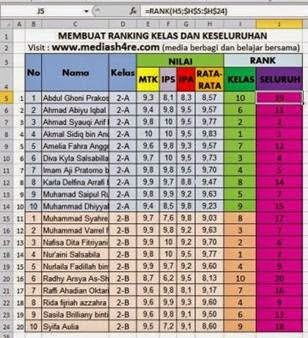
Pada cell H5 ketikan =AVERAGE(E5:G5) Selanjutnya tinggal di drag rumusnya kebawah sampai cell terakhir H24
Dari rata-rata maka kita bisa mengetahui rangking yaitu jika rata-rata tertinggi maka akan mendapat ranking satu dan seterusnya.
2.  Buat rumus ranking untuk kelas 2A terlebih dahulu caranya :
Pada cell I5 ketikan rumus =RANK(H5; H5:H14) Selanjutnya berikan tanda absolute ($) supaya tetap ketika kita tarik kebawah menjadi =RANK(H5;$H$5:$H$14) Selanjutnya tarik rumus ke bawah sampai Cell I14
3.  Buat rumus ranking untuk kelas 2B
Pada cell I15 ketikan rumus =RANK(H15; H15:H24) Selanjutnya berikan tanda absolute ($) supaya tetap ketika didrag menjadi =RANK(H15;$H$15:$H$24) Selanjutnya tarik rumus ke bawah sampai Cell I24
4.  Buat Rumus Ranking Keseluruhan
Pada cell J5 ketikan rumus =RANK(H5; H5:H24)  Selanjutnya berikan tanda absolute ($) supaya tetap ketika kita tarik kebawah menjadi =RANK(H5;$H$5:$H$24). Selanjutnya tarik rumus ke bawah sampai Cell J24.
Berikut contoh hasilnya :

Begitulah cara membuat ranking dengan memanfaatkan rumus excel, Kalau masih ada yang membuat dengan cara sort, coba dengan cara ini, lebih efisien.

Kumpulan Rumus Ms. Excel 2007 Gratis

Download Kumpulan Rumus Ms. Excel 2007 Gratis

Bagi temen-temen pengguna komputer pasti sudah tidak asing lagi dengan Ms. Excel, terutama bagi temen-temen yang keseharianya menghadapi komputer pasti sudah akrab sekali dengan Ms. Excel 2007 ini. Dalam Ms. Excel 2007 itu sendiri banyak sekali manfaat yang kita peroleh yang di antaranya melakukan hitung-menghitung dengan rumus dan logika. Saya rasa tak perlu membahas Ms. Excel lebih jauh karena saya rasa program yang satu ini sudah sangat familiar di telinga kita.
Dalam postingan kali ini saya akan mencoba memberikan Ebook Kumpulan Rumus-rumus Ms. Excel 2007 yang mungkin anda butuhkan saat ini. Yang bisa temen-temen download di bawah ini.
Bab 1 : Rumus tentang (If, And, Multi If, Not dan Or)
Bab 2 : Rumus tentang (Cell, Count, Info, Type, Istext, Isnumber, dll)
Bab 3 : Rumus tentang (Code, Clean, Dollar, Left, Right, Lower, Upper, value, dll)
Bab 4 : Rumus tentang (Adress, Column, Columns, HLookup, Lookup, Match, Row, Vlookup, dll)
Bab 5 : Rumus tentang (Date, Time, Hours, Years, timevalue, dll)